2021년 6월 2일 수요일

Hyper M.2 SSD를 제대로 써보자.

 1. 새로운 시작

 19년 하고도 6개월을 넘게 다닌 회사를 최근에 나왔다. 거참 오랜 세월 한 회사에서 일한 듯 하다. 기존까지는 2012년도 모델의 Mac-mini로 10년 가까이 버티었는데, 일하는 종류가 바뀌고 나니 Windows PC가 절실하게 되었다.  수년 전에 마눌님의 PC도 베어본으로 조립해 드린터라 이번에도 아무 생각없이 베어본 PC를 조립하게 되었다.  또한 친숙한 회사가 있어서 그 회사의 메인 보드를 선택하게 되었다. 

[ DeskMini H470 ]

2. 끝없는 고민

 메인보드의 설명서를 살펴보면서 알게 되었는 것이 이 보드는 Hyper M.2 슬롯을 지원한다는 것이었다. 폭풍 검색을 통하여(실은 대충 검색) PCle 4.0 NVMe 라는 것이며 기존의 NVMe (일명 Ultra M.2) 대비 2배 이상 빠르다는 것을 알게 되었다.  물론 관련 설명과 함께 표시된 내용은 11세대 CPU에서만 지원 가능하다고 적혀 있었다.

 급 생각이 들은 것이 저장장치인데, 가격이 비싸지 않다면 Hyper M.2로 하면 어떨까 생각되었다. 역시 검색을 통하여 그리 비싸지 않다는 것을 알게 되었다. (500 GB 정도 구매 한다면 SATA 방식의 SSD 보다 약간 더 비싼 느낌 정도). 여러가지 글을 읽어 보면서 이전 방식보다 속도가 빨라진 반면 발열도 어느 정도 있다고 해서, 방열판까지 구매했다. (읔.. 이건 정말 필요한 것인지는 나중에 다시 검토해야 할 듯 하다..뭐.. 이미 구매 했으니 쓰겟지만은....) 

- 2023.02.17 추가 : M.2 저장장치는 생각보다 발열이 심하고, 웹검색을 해보니 뜨거워지면 성능이 떨어진다고 한다. 가급적이면 방열판을 붙여서 사용하자

[ 외형은 이전 방식하고 동일하게 보이는 Hyper M.2 지원 SSD ]

 그 다음이 11세대 CPU인데 구매 예정인 메인보드는 그래픽 카드를 꼽을 수 없기 때문에 내장 그래픽을 가지는 것이어야 하고, i5, i3 두개중 고민하다가 결국 i5를 선택하게 되었다. 개발용으로 사용할 예정이라서 코어수에 조금더 욕심을 부렸다.  (인텔 코어i5-11세대 11500 로켓레이크S) RAM이야 뭐... 가장 최신 것이 구형보다 싼 형태라(어차피 최신 것이 필요) 8G 짜리 두장을 구매했다. 

3. 부품 조달 완료후

 이것 저것 조달된 부품을 조립하여  PC를 하나 만들었다. 


그런데....아... 이것 참 난감한 상황이 벌어졌다. 방열판을 부착한 M.2 SSD는 생각보다 엄청난 높이 였던 것이다.
[ 난감 1 ]

[ 난감 2 ]

[ 난 감 3 ]


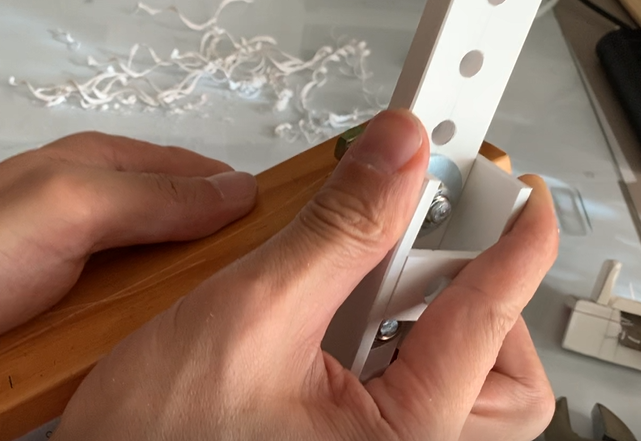
이 상황을 타개하기 위하여 니퍼, 쇠톱을 이용하여 보드를 받치고 있는 가이드를 썰었다. 사진상에는 아주 조악한 결과물을 보이지만, 실제 마지막에는 줄로 다듬어서 나름 나쁘지 않은 결과를 만들었다. 배송된 첫날 보드 받침대를 자르고 있는 아들이 보면서 하는 말이, "아빠 새거 사서 왜 망가트리고 있서?"  ㅠ.ㅠ  미안하다 아들아.. 아빠가 좀 모자랐다.


[ 한시간 넘게 걸린 작업 ]

이 보드는 원래 SATA 방식의 저장 장치를 2개 탑재 할 수 있는데(아마도 보드에서 레이드 방식도 지원하는 것 같다.) 그중 하나를 과감하게 포기한 형태가 되는 것이다. 잘라낸 부분은 보드에서 SATA 중에서 두번째로 인식하는 것의 자리가 된다.

[ 잠자던 SATA 방식의 SSD와 함께 찰칵 ]

[ 아마도 이런 느낌? ]


4.  Power ON?

 완벽한 마감을 하기 전에 늘 그렇듯이 일단 켜 보기로 했다. 전원선을 연결하고 모니터를 연결하고 키보드 연결하고 마우스 연결하고 전원 버튼을 눌렀다. 
 허걱 또 난감한 상황이 왔다.
살면서 지금까지 수십대의 PC를 조립했다. 내가 사용하는 것도 있지만, 지인의 것을 조립해 주기도 하고, 마눌님 PC를 조립해 주기도 했다. 지금까지 조립후에 못 켜본  PC가 없는데, 아무리 해도 이번 것은 켤 수가 없었다. 
 여러가지 의심을 했다. HDMI 케이블이 문제인가, Hyper M.2 단자가 문제인가, CPU가 문제인가,  메인 메모리가 문제인가... 

일단 기존에 사용하던 HDMI  케이블로 대체 하여 시도 -> 실패
Hyper M.2 SSD 탈거후에 SATA SSD로 시도 -> 실패
기존에 챙겨둔 메인 메모리로 교체 후에 시도 -> 실패

머리 속이 하얀색으로 변하기 시작했다. 대체 어느 부품이 문제인가!!
마지막에 이르러서 메인보드를 의심하기 시작했다. 사실상 보드는 큰 힘을 주거나 쇼트날만한 작업을 한 것이 없고, 보드 가이드는 뭐... 쇠조각이라 아무리 자르고 접고 해도 고장날 만한 것은 아니고...  
 결론은 메인보드에 문제가 있다고 내리고, 어떻게 할 것인가 고민했다. 사실상 파워 버튼으로 켜지고, CPU 팬이 돌아 가는 상황을 지켜보면 정상인 것 같기도 했다. 다만 화면이 출력안되는 상황인것 같았다. 구글신에게 폭풍 검색을 의뢰하여 정보를 수집하기 시작했다.  1시간 정도의 검색을 통하여 드디어 실마리를 찾게 되었다. 구매한 메인보드는 H470 이라는 것인데 이것은 11세대 CPU가 나오기 전에 발매를 시작한 것이고 내가 구매한 제품 사이트에서는 11세대를 지원한다는 이야기는 없었다.
 무슨 이야기냐 하면 제품 설명에는 Hyper M.2를 지원합니다라고 썻고, 이 기능은 11세대 CPU 부터 사용 가능합니다. 라는 것이었다. 이걸 유추해 보면 11세대 CPU를 지원하는 것처럼 보이지만, 사실상 지원을 보장한다는 이야기는 아니였다. 보드 판매사의 홈페이지에서 H470 관련 펌웨어가 3월에 릴리즈 되었으며 버전이 2.5 이었다. 이 펌웨어부터 11세대 CPU를 지원한다는 이야기 였다. 내 보드를 살펴보니 펌워어는 1.1 이었다. (보드를 잘 살펴보면 스트커 형태로 P1.10 이라고 붙어있다)

5. 펌웨어 업그레이드

 결국 지금 구매한 보드를 쓰기 위해서는 보드의 펌웨어를 업그레이드 해야 하는 상황인데, 문제는 펌웨어를 업그레이드하기 위해서는 일단 PC가 켜져야 하며, 화면이 보여야 한다는 이야기다. 보드가 CPU 소켓이 1200 이라서 오래된 CPU는 맞지도 않고 결국, 10세대 CPU중에서 가장 낮은 가격의 인텔 셀러론 G5905 (코멧레이크S)를 다시 구매하였다. (하.. 이건 정말 아닌데...) 수일 후에 배달된 10세대 셀러론을 끼고, 겨우 화면을 볼 수 있게 되었다. 펌웨어 업그레이드 방법은 USB에 담아서 BIOS 화면에서 선택을 하면 된다. (보드 제작사의 홈페이지에 너무나도 친절하게 설명되어 있다.)


[ 펌웨어 업그레이드 중.... ]


[ 드디어 펌웨어 업그레이드 완료 ]


이제... 윈도우를 설치할 수 있게 되었다.


6. 결론

 그 고생을 한 결과는 저장장치에 대한 읽기/쓰기 속도를 측정하여 캡쳐한 아래의 2장 그림으로 설명이 가능할 듯 하다. 

[ SATA 방식의 SSD ]

[ Hyper M.2 방식의 SSD ]

디스크 정리가 잘 되었다면 SATA방식 대비 Hyper M.2는 10배 이상의 읽기/쓰기 속도가 가능하다.  이 정도면 노력할 만 했다. 고생한 나에게 시원한 막걸리 한사발 접대했다. 


1. 혹시 DeskMini470으로 11세대의 CPU를 사용하실 분들은 펌웨어를 꼭 확인하시기 바란다.

2. 하... 이 10세대 셀러론 CPU는 어디다 써야 하나... 많은 고민이다.


2021년 1월 5일 화요일

원격 모니터링 : 12V 듀얼 전원 공급장치 만들기 - ver 1.0

1. 모니터링의 시작

시골에 노모께서 홀로 계신다. 덥지는 않으신지, 춥지는 않으신지 늘 걱정이다. 그래서 어머니께서 주거하시는 안방의 온습도 정보를 모으기 시작했다.  대단한 것은 아니였고 ESP8266 계열의 D1 mini 와 AM2302 온도 센서를 달아서 만들었다. 
가장 초창기 모델

 위의 사진은 내가 ESP8266을 공부하면서 가장 처음으로 만든 모델이다. 지금 보면 구성 자체가 어설프고, 납땜도 어설프고, 심지어 전선의 배색도 어설프다. VCC와 GND 색상이 동일하다니.. 대체 무슨 생각으로 전선 색상을 고른것인지.... 그나마 요즘은 전선 색상은 구별해서 사용하려고 노력한다. 가능한 GND는 검정 (또는 파랑) 을 사용하려 하고, 3.3V는 주황, 5V는 빨강, 12V는 노랑 색상의 전선을 사용하려고 노력중이다.  위에 사진에 표시된 1차 버전은 얼마나 어설펐는지 ESP8266의 DeepSleep을 위해서 필요한 전선 연결이 나중에 떨어졌다. 설치해서 가만히 두는 것이었는데 ㅠㅠ
 초기 버전을 만들고 나서 2차 보수까지 수행했지만, 역시나 문제가 생겨서 2차 버전을 다시 만들었다.  초기 버전과 2차 버전 사이의 기간이 수개월 있었고, 그 사이 내 실력도 많이 늘었다. 초기 모델은 퇴역 하였고, 2차 버전은 현장에 설치되어 있는데 아무리 사진을 찾아도 안보인다.   이를 이용하여 정보를 수집하기 시작하였다. 


 수집된 정보는 서버에 업로드하여 30일까지의 이력을 보게 만들었는데, 서버 부분은 내가 특별히 만든 것은 아니고 Adafruit를 활용하였다. (여러가지 이유가 있지만 일단은 돈이 안들어 가고 이미지 전송이 가능해서 사용하게 되었다.)  아래의 링크를 보면 활용하는 방법이 기재되어 있다. 예전에 내 블로그에서 다루었던 내용이다.

[Adafruit 활용기]

 단순히 온습도를 로깅하고 있지만, 어머니의 행동 패턴과 연계하여 고려하면 어머니의 취침시간과 기상 시간을 알게 되었다. 이제 어머니가 일어 나셨구나... 라는 것을 알게 되었다. 

2. 모니터링의 확장

 온습도를 기반으로 하여 어느 정도의 내용을 짐작하게 되었지만, 이것은 정말 정확한 정보가 아니였다.  카메라 장치가 더더욱 필요하게 되었다. 내 의견은 어머니가 주거 하시는 방에 카메라 장치를 설치하자는 것이었지만, 큰 형님의 "어머니 사생활을 존중하자" 라는 의견에 감명을 받아 외부에 설치를 고려하게 되었다. 


 태양광 패널을 이용하여 스스로 충전하며, 주기적으로 사진을 촬영하여 서버에 전송하는 형태의 작품이다.  위의 사진은 역시 초기 버전이며, 수차례 수정 보완하였다.  가장 큰 문제점은 태양광 패널이었다. 태양에 노출되면 생각보다 쉽게 못쓰게 되었다. (패널 가격이 싸서 그런가..ㅠㅠ) 태풍이 심하게 불면 태양광 패널이 돛이 되어 카메라가 하늘을 0.5초간 날게 되는 진풍경을 연출하기도 했다. 전체적으로 축전(蓄電) 관련된 설계가 나빴거나, 무인 운영 이라는 것 자체의 오류였던가 생각된다.  사용했던 반찬통도 태양광에 노출된지 2년 반만에 부서지기 시작했다. 이 모델은 2년 반만에 퇴역하게 되었다. 사실 퇴역하게 된 이유는 운용의 난해함이 아니라 정보 취득의 한계성 때문이었다. 2분 마다 1장씩 서버로 사진을 올리는 시스템이어서 실시간 반영이 안된다는 것이 문제점 이었다.  이정도의 간격으로 사진을 올린다면 비가 오는 것인지, 눈이 왔는지 정도를 구별하는 것 밖에 안된다.  원래 연구의 시작은 원거리 건물이나 비닐하우스 등에서 문이 열려 있는지, 닫혀있는지를 확인하기 위함이었다. 
 그리하여 IP Camera를 설치하게 되었다.


Wi-Fi로 연결이 가능하며, 적외선 LED가 있어서 야간에도 모니터링이 가능한 카메라 이다. 가격도 $30 정도 수준으로 SD Memory Card를 이용하면 자체 녹화도 가능한 형태이다.  이동식을 포기하고 외부에서 전원을 끌어서 설치하여 앞마당 및 어머니가 주거 하시는 안방의 외부까지 볼 수 있도록 만들었다.

3. 다 좋은데 뭐가 문제?

 24시간 IP Camera를 통하여 동영상으로 모니터링이 가능하도록 되었는데, 문제는 외부에서 촬영하다 보니 주연이신 어머니께서는 24시간 중 30분 정도만 출연하셨다.  하루 종일 빈 앞마당을 보게 된다는 것이었다. 그래서 스트리밍 정보를 취득하여 움직임을 감지하고, 감지시 이미지를 다시 서버에 저장하는 기능들 만들었다. 사실상 요즘 IP Camera는 대부분 움직임 감시 기능을 제공한다.  내가 글을 쓰는 시점에 위에 연출된 카메라는 이미 퇴역하였다. IP Camera를 24시간 풀로 켜놓으면 대략 3년 정도 이내에 먼가가 고장나기 시작한다.  마지막으로 문제가 된 것이 12V 어댑터 이다. 한번 상태가 이상하여 전원을 뺏다가 다시 꼽아서 동작되게 만든 것이 5개월 정도 전인데, 역시나 5개월 후에 작동을 멈추었다. 모든 기계는 쉬게 해 줘야 하나 보다.

4. 그래서 듀얼

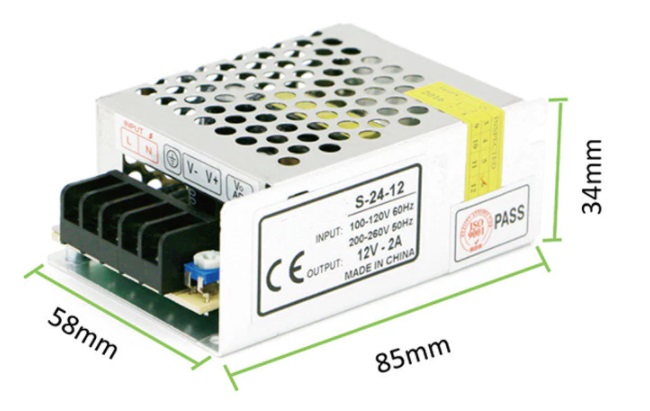
 처음에는 그동안 PC 버리는 것들에서 모아 둔 전원 공급 장치를 사용하려고 하였다. 전력량도 충분하고 안정적이라 생각해서이다. 그래서 필요없는 선들을 자르고 준비하다가 너무 과한 스펙이라고 생각이 들었다. 내가 필요한 것은 최대 2A 이내의 전력인데 20A 짜리를 하다니....  그래서 12V 의 적당한 어댑터를 구매하려고 알리를 살펴보다가 아래의 제품을 발견하게 되었다. 
 
오호 이걸로 만들면 되겟구나라는 생각과 함께, 이걸 듀얼로 구성해야 겠다는 생각이 들어서 2개 구매하였다. (개당 $2)


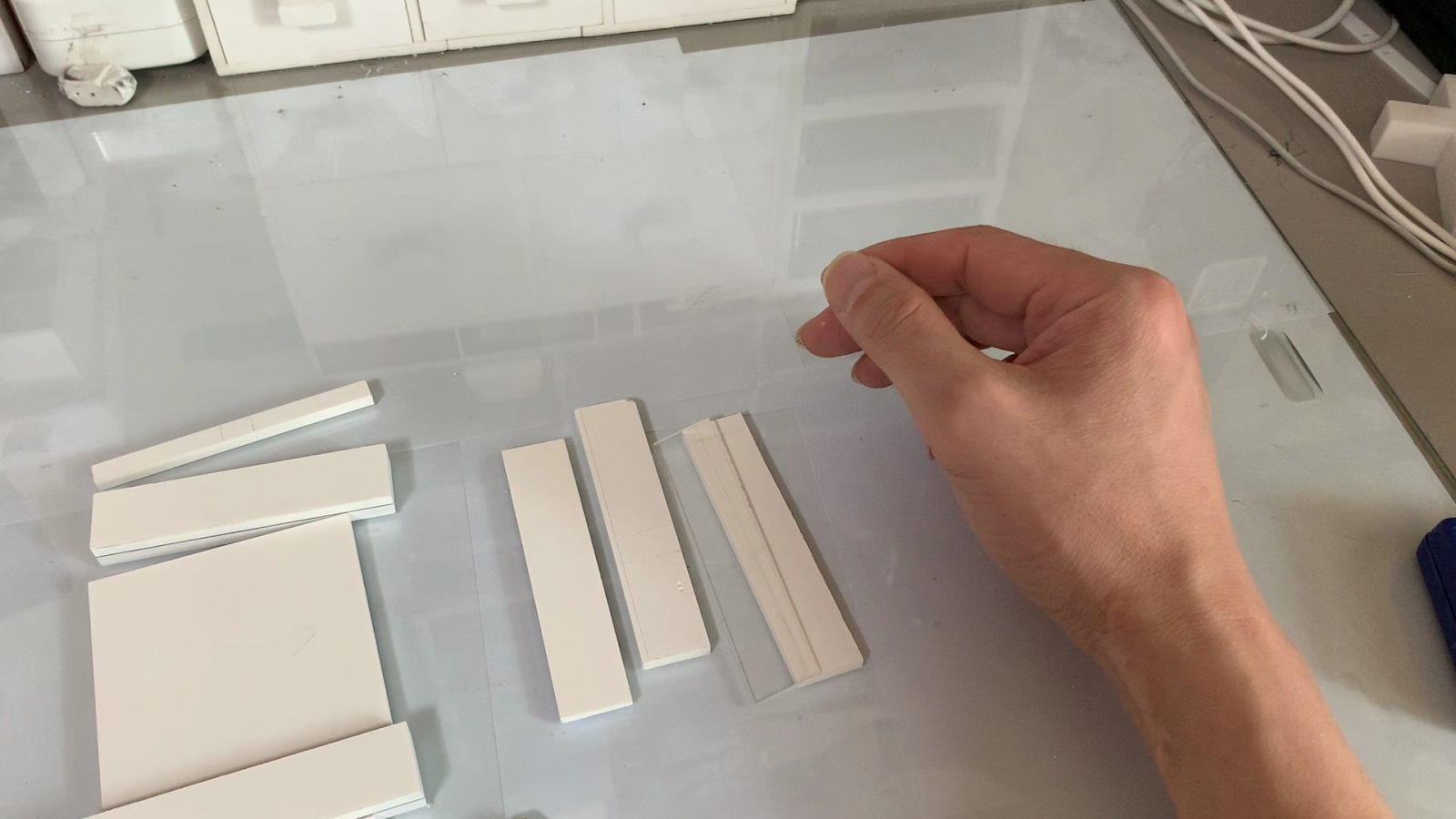
 사진으로 보면 상당히 거창해 보이지만, 별거없다. 그냥 구매한 제품 2개를 병렬로 잘 구성해서 만든 포맥스로 만든 껍데기에 안착 시켰을 뿐이다. 내부에 ESP8266이 하나 있는 이유는 온도 센서와 결합해서 전원 장치의 내부 온도를 원격에서 확인하기 위함이다. 12V가 나오는 장치에서 ESP8266 동작을 위하여 5V가 필요해서 아주 아주 작은 다운트랜스를 하나 붙였다. (최대 1A 가능)

 또 내부 온도가 걱정되어서 공기 순환용 구멍을 뚫었다. 8mm 드릴로 측면들에 구멍을 내었는데, 좌우 부분은 위쪽으로 , 아래쪽 부분은 전체적으로, 위쪽으로는 오른쪽 윗부분에 구멍을 내었다.  이 물건이 외부에 설치되는 터라 벌레들을 막기 위해서 구멍을 뚫은 부분은 방충망 쪼가리를 구해서 붙였다. 


전면부 구멍은 통풍용이 아니라 내부 LED등의 불빛이 보이도록 뚫었고, 안쪽으로 투명 아크릴 조각을 붙여서 LED가 보이도록 만들엇다.  이부분에 방충망을 안쓰고 아크릴을 쓴 이유는 혹시나 비가 들이치지 않을까 걱정을 해서이다.

5. 결과 및 설치

 다 만든 결과에 대한 사진을 찍어두지 않았던 터라,  설치후 촬영한 사진을 올린다. 실제 설치된 모습니다. 외부 벾에 아래의 사진과 같이 설치되어 있다. 


위의 사진에 포함된 것들은 동파 방지 장치 및 IP Camera관련된 것들이다.  제작한 12V 전원 장치는 스위치를 2개 가지고 있으며, 안타깝게도 전환은 자동이 아니라 수동이다. 1번을 켜거나 2번을 겨거나 하면 된다. 두개를 동시에 켜도 되긴 하지만 굳이 전력을 낭비할 필요가 없으니 둘중 하나면 켜 놓으면 된다. 켜진 것은 전원 공급장치 전면부에 뚤어 놓은 구멍으로 확인 가능하다. 이제 부터 하나는 쉬면서 하나는 일 할 수 있게 되었다. 


2020년 6월 21일 일요일

가운데 줄긋기 ( Center Lining )

1. 가운데 줄긋기 그게 무슨 대수라고?

 소재의 가운데 줄을 긋는 작업이 그리 대단히 어려운 작업은 아니다. 정확도의 문제이지 언제나 쉽게 생각했다. 사실 제대로 그리지 못하는 것이 현실이다. 정확하게 시작점과 끝점을 표시하고 그리더라도 자를 대는 순간 흐트러지기 마련이다. 아무리 집중해도 정확하지는 않다.

2. 매일 그 일을 해야 한다면?

 매일 가운데 줄을 그어야 한다면 도구는 필수이다. 인간이라는 존재가 반복되는 일상에 대해서는 편리함과 안락함을 추구하는 존재라 어쩔수 없이 도구를 발전시킨다고 생각한다. 

3. 가장 간단하고 효율적인 도구는?

 가진 소재들을 이용해서 만들 수 있는 도구를 만들어 보았다. 소재들을 소개하면 아래와 같다. 

 
[ 이게 필요한 재료들 ]

 608 볼 베어링 4, M8 너트 6, 링와셔 4, M8 전산볼트를 5cm 정도로 자른것 2개, 3 ~ 3cm정도의 나사못 1개, 그리고 포맥스 조금.

다 만들고 나면 아래의 그림과 같다.

[ 조연이 된 연필 ]

[ 사용할때는 이런 느낌 ]


4.  만드는 과정은?

 소재가 간단한 만큼 만드는 과정도 쉽다. 
먼저 가로 20cm, 세로 3cm 정도의 기본 뼈대가 될 소재를 준비하자. 나는 포맥스로 만들었지만, 나무 소재가 가능하신 분이라면 나무로 만드는 것을 추천한다. 가지고 있는 최대 두께의 포맥스가 5T 이어서 두장을 붙여서 만들었다.

[ 기본 뼈대는 직사각형 ~ ] 

 5 ~ 6cm 정도의 딱 맞는 볼트가 있으면 좋지만, 안타깝게도 가진 것이 없어서 전산볼트를 잘랐다. 전산볼트의 경우 1m 짜리 천원정도이니, 잘라서 사용하면 생각보다 저렴하다.

[ M8 5 ~ 6cm 정도의 볼트 필요 ]


그 다음이 가장 정성(?)을 들여야 하는 부분이다. 집중을 해서 소재의 가로 방향으로 센터라인을 그리고, 다시 정가운데를 표시한다. 이 정가운데로부터 좌우로 2cm씩 떨어지면서 표시한다.

[ 초 집중한 결과? ]

가지고 있는 모든 수단을 이용하여 구멍을 뚫자. 정가운데 부분만 3mm 정도의 구멍을 내고 나머지 8개의 표시한 부분에는 8mm 구멍을 뚫으면 된다.

[ 나무조각 2개가 수직 드릴링에 크게 도움된다 ]

[ 제대로 뚫었으면 M8 볼트가 무난히 들어간다 ]

마지막에 모서리들을 정리해서 날카로운 느낌을 제거한다.

[ 나름 공헌한 모서리 대패 ]

일반적인 볼트가 아니라 전산볼트를 자른 것이라면, 아래의 그림과 같이 한쪽 끝부분에 너트 2개를 배치하고, 서로 반대 방향으로 돌려서 단단히 고정시킨다.


그 다음 볼베어링을 2개 끼우고, 포맥스 위아래에 링와셔가 배치되도록 끼운 다음에, 마지막으로 너트로 고정시키면 된다. 아주 단단하게 고정할 필요는 없고 그냥 손으로 돌려서 고정하는 형태면 된다. 이유는 소재의 너비에 따라서 구멍의 위치를 바꿀수 있기 때문이다.


양쪽의 대칭되는 구멍에 맞게 끼워서 사용하면 된다.  정가운데 3mm 구멍은 나사못을 끼워서 그 나사못이 줄을 긋는 핀이 되도록 하면 끝이다.

5. 사용방법은?

 다들 감각적으로 어떻게 사용하는지 알겠지만, 소재를 가운데 끼우고, 살짝 비틀고 그 다음 쭈욱 그어가는 형태이다. 

만드는 과정과 사용하는 방법을 유투브에 올러 놓았다. 아래의 링크로 감상 가능하다.


2020년 3월 8일 일요일

포맥스와 핸드폰으로 만드는 수준(수평)측량기 (Mobile Phone + Formex = Level Ruller)

1. 비싼 핸드폰

 핸드폰이 많이 비싸졌다. 과거에 전화통화 기능만을 가지고 있던 그런 어리숙한 하드웨어가 이제는 더이상 아니다. 인터넷 검색이 가능하고 다앙한 소셜 네트웤에 접근이 가능한 도구가 되어 버렸다. 심지어 미디어 플레이어로서의 역량도 강력하다.
 일전에 노안으로 고생하는 나를 위해서 돋보기로 사용하는 방법을 이 블로그를 통하여 소개한 바가 있었다.  이번에는 수준(水準) 측량기로서의 활용법을 소개하려고 한다.
 (한글로 수준이라고 쓰니 의미 전달이 잘 되지 않을듯 해서 한자로 넣기는 했다. 수평기 라고도 한다)
 "비싼 핸드폰이니 이것 저것 마뉘 사용 하자규 ~~ "

2. 측정앱

 핸드폰 제조사에서 이미 측정용 앱을 제공한다. 5년전 정도만 해도 측정앱들을 제공하지 않았는데, 요새는 다들 기본앱으로 제공한다.

[ 나침반 & 측정 앱 ]
 물론 나침반 앱은 가끔 사용하기는 했지만, 측정앱은 최근에 사용하기 시작했다. 내가 사용하는 핸드폰의 경우 거리 계산도 얼추 가능하다. (오차가 있긴 하지만..) 측정앱으로 수준 측량을 하려고 하는데 핸드폰을 똑바로 세워둘 수가 없었다. 그래서 핸드폰을 끼워 넣는 케이스를 만들게 되었다.
[ 핸드폰을 저리 똑바로 세워 놓는 케이스가 필요 ]


3. 만들기

 늘 사용하는 재료인 포맥스를 이용하여 필요한 치수대로 잘랐다. 굳이 치수를 소개하지 않는 이유는 핸드폰 크기가 사용자마도 다 다르기 때문이다. 아래의 사진은 내 폰에 맞추어 재단한 형태이다.
[ 대충 이정도 분량으로 제작 예정 ]

바닥 부분을 쇠붙이에 붙이기 위하여 네오디움 자석을 이용하기로 했다. 아래의 사진에 보이는 자석은 HDD에서 분리한 것이다. 3.25인치 HDD에는 아래 모양이 2개 들어가 있다.

[ 나름 강력한 네오디움 자석 ]

자석을 밑판에 대고 연필로 테두리를 그리고 칼로 따준다. 그외의 과정은 사진으로 대체한다.
[ 자리 잡고~~ ]

[ 칼로 따고 ~~ ]

[ 옆판 붙이고 ~ ]

[ 뒷판 붙이고 ~ ]

[ 밑판 만들고 ~ ]

[ 자석을 끼워 넣고 ~ ]
 특별히 밑판의 경우 포맥스를 강화하기 위하여 아크릴로 잘라서 붙어 넣었다.
[ 아크릴로 강화하고 ~ ]

[ 마지막 조립 부분 ]

이렇게 만들고 핸드폰에서 측정앱을 실행시킨 다음에 아래의 사진과 같이 끼워 넣는다.


바닥에 놓으면 수평인지 아닌지를 측정할 수 있다. 포맥스로는 케이스만 만든 형태이기 때문에 정확도와 사용성은 핸드폰 제조사가 제공하는 메뉴얼을 참조하기 바란다.

[ 수평인거 같다 ]


바닥 부분에 네오디움 자석을 끼워넣은 이유는 바로 아래의 그림때문이다. 테이블쏘의 톱날각도를 측정하기 위해서 이다. 자석부분을 테이블쏘의 톱날에 붙이고 높날의 각도를 바꾸면서 45도를 맞추면 된다.
[ 손에 쥐고 있는 것이 테이블쏘의 톱날 ]


제작 과정을 담은 동영상을 아래에 소개한다.


2020년 2월 20일 목요일

포맥스로 모서리 대패 만들기 (Formex Edge Planer)

1. 수요는 공급을 불러온다.

 포맥스로 무엇인가 만들고 나면 모서리가 날카롭기 때문에 처리해줄 필요가 있다. 일반적으로 목공을 하시는 분들은 루터나 트리머를 이용하여 날카로운 모서리 부분을 처리한다.  실내에서 포맥스를 사용하는 내 입장에서 트리머 정도도 사용하기 부담스럽기 때문에 커터칼로 대충 처리하였는데, 처리된 면이 일정하지 않아서 대패가 필요하게 되었다.

[ 모서리 대패 ]


2. 재료

 대단한 재료가 필요한 것은 아니다. 다른것 만들다 남은 포맥스 조각 몇개 그리고 칼, 자, 접착제, 대패날로 사용할 큰사이즈 커터칼날 정도이다. 큰 사이즈 커터칼날이라는 것이 뭐 대단한 것도 아니고 다 있는 거기(다있소?)에 가면 천원에 10개들어 있는 그 칼날이다. 

[ 필요한 재료는 저정도? ]


3. 제작 과정

 두께 30mm, 길이 80mm 정도의 조작을 수직으로 붙인다.


 수직으로 붙인후에 한쪽 끝에서 10mm 정도 떨어진 부분에 수직으로 직선을 하나 그어 준다. 외부로 노출된 양면 모두 그어준다.


 12mm, 6mm, 33mm가 맞게끔 선을 그어준다.

[ 제대로 그렀다면 이 모양 ]
[ 이해를 돕기위한 도안 ]

포맥스에 선들이 그려졌다면 조심스럽게 조금씩 깍아낸다. 절대 한번에 선을 그린 모양대로 잘라낼 수 없으니, 조금씩 깍아내자. 욕심을 부리면 다치게 된다. 나 또한 이러한 작업을 할때는 장갑을 껴서 손을 보호한다. 사진에는 그냥 목장갑을 하나 끼고 있는 것 처럼 보이지만목장갑 내부에 자상 방지용 장갑을 한겹 더 끼고 있다. (카터칼에 손을 자주 다치다 보니 어쩔수 없는 선택)

[ 조금씩 조금씩 ]

[ 다 깍아 내면 저런 모양 ]

카터칼 2칸 분량을 잘라낸다. 칼날을 쉽게 자르는 방법은 플라이어 계열(벤치, 롱노우즈등등)로 잡고 자르면 된다.
[ 칼날의 달인 ]


파난 홈 위치에 칼날을 대고 좌우에 포맥스를 덧대어 칼날이 움직이지 않게 한다.
다만 칼날이 무뎌지면 바꿔야하기 때문에 탈착이 가능하도록 만들어야 한다.

마지막으로 손잡이를 만들어서 사용하기 편하게 만들면 끝이다.


4.  사용결과

 이전에 사용하던 작업 방식과 비교하면, 엄청난 작업 속도와 결과물을 보여주었다.  모서리 하나당 쓰윽 하는 느낌이면 처리가 되고, 게다가 처리된 모서리는 일정했다. (물론 트리머 수준은 아니지만..ㅠㅠ) 예전에 상자하나 만들면 16개의 모서리를 정리하는데 10분이 걸렸다고 치면, 지금은 1분도 안걸린다. 심지어 결과는 내 수준에 만족할만한 정도이다. 

 "왜 진작 만들지 않았지.....ㅠㅠ "


제작에 관련된 전 과정을 녹화한 동영상을 아래에 소개한다.


ESP8266 Digital Input Pin의 불편한 진실

1. 믿었던 놈인데... ESP8266은 2017년도 부터 사용했기 때문에, 7년 정도 사용해 왔었다. 그동안 여러 종류의 내 프로젝트에 사용한 MCU이고, 이에 따라서 신뢰도가 상당히 높았다. 물론 순수한 ESP8266으로 사용하지는 않고 Wemos...