2017년 8월 16일 수요일

ESP8266으로 만드는 이동식 카메라


1.앞서서...

 이것은 IP 카메라를 대체하기 위하여 제작한 것은 아니다. 오히려 IP카메라 완제품을 35달러에 사는 것이 더 경제적일지도 모른다.  이것은  전원선이나 네트워크 선을 연결하지 않고 실외에 설치 가능한 원격 카메라를 제작하기 위해서이다. 굳이 감시용으로 카메라를 설치하여야 하겠다면 그냥 싼  IP 카메라를 추천한다. 더더욱이 이것은 내가 보고 싶을때 사진을 전송하는 것이 아니라 일정 시간마다 서버로 사진을 전행해 주는 장치이다. 식물이나 날씨등 민감하지 않은 상태를 확인하기 위한 장치이다. 연구, 개발, 부품수급, 제작, 테스트 등의 전 과정은 실제로는 수개월에 걸쳐서 이루어졌다. 

2. 대략적 재료 및 가격

  정확한 가격도 사실 계산하기 너무 힘들다.  거의 대부분 중국 알리바바에서 구매하였으며, 한꺼번에 많은 내용을 구매한 터라 정확한 가격을 알지는 못하지만 대략적으로 아래와 같다.
  . OV528 카메라 모듈 : 18000원
  . 18650 배터리 : 4000원
  . Wemos D1 mini 호환 보드 : 3000원
  . 1W 태양광 패널 2개 : 1000원 * 2
  . 락앤락 비스무리 반찬통 : 500원
  . 18650 충전 및 보호 모듈 : 300원
  . 만능보드 : 100원
  . 배터리 홀더 : 200원
  . 저항4개 : 50원 
  . 트랜지스터 3개 : 50원
  . 그외에 글루건, 빈 PET병, 전선약간 및 주변에서 구할 수 있는 것들.

3. 태양광 패널

  사실 이 부분이 가장 오래 테스트 하고 준비한 부분이다. 과연 작은 태양광 패널이 얼마나 전기를 모을수 있을까 하는 것이 걱정되었기 때문이다.  장마철 태양이 적게 비치는 시기에 테스트를 하였고, 다행히도 충분한 전력량을 생산하였다. (내가 구성한 시스템은 1일 약 400mAh 정도를필요로한다.)

일단 실외에 설치할 예정이기 때문에 플라스틱으로 프레임을 구성하였다.

[플라스틱프레임 - 아들 교재 이용]
[반찬통 위에 설치한 모습]

실제로는 2장의 태양광 패널을 붙였다. 
 

4. 납땜

  프로그램 개발은 이미 완료되었고, 회로 설계도 완료된 터라 납땜 작업을 하였다.  납땜은 초등학교 시절 4석 라디오 만들어 본 이후에, 이번 작업이 제일 많이했다. (즉 그만큼 손방인 셈이다.)  
참고로 3개의 트랜지스터는 카메라 모듈에 전원을 공급하는 병렬 스위치이다. 최저전력을 사용하기 위해서 ESP8266을 슬립 모드로 만드는 것 이외에도, 카메라 모듈도 전원을 차단한다.
 
[초기에 설계한 회로도]
 
[기판 전면부]
 
[기판 후면부]
[전면부 소켓에 Wemos D1 mini를 장착한 모습]
 
납땜을 마친 기판은 반찬통 뚜껑에 붙이기로 결정했다. (실외에 설치할 예정이고, 혹시 모를 누수에 의하여 합선되는 것을 방지하기 위하여 높은 위치에 배치하였다.) 글루건으로 약간의 받침대를 뚜껑에 만들고 기판을 피스로 고정하였다.
 
[반찬통 뚜껑에 배치한 모습]
 
 
[측면에서 보면 글루건으로 만든 받침대가 잘 보임]


5. 배치

  반찬통 바닥에는18650 배터리, 충전보호 모듈, 카메라 모듈을 배치하였다. 또한 반찬통 바닥에는 여러개의 구멍을 뚫어 혹시나 모를 누수에 의한 배수 효과와 내부 과열시 환기가 가능 하도록 하였다.

[위쪽 : 충전모듈, 아래쪽 : 18650 배터리, 오른쪽 : 카메라 모듈]

다만 아무리 투명한 반찬통이라고하여도 카메라를 내부에 넣고 사진을 찍으니, 반찬통이 그다지 투명하지 않다는 것을 알게 되었다.  그래서 반찬통에 구멍을 뚫고 유리 조각을 끼운후 글루건으로 처리하였다.

[사각형 모양의 유리로 일부 대체한 모습]

[전체적으로 조립한 모습]

6. 끝으로...

  다 만든 후에 장마철 기간에 실외에서 테스트 하였다. 성공적으로 동작할 뿐만 아니라, 누수 현상도 크게 걱정할 필요가 없었다. 다만 카메라에 직접적으로 태양이 비추게 되는 경우, 시계가 아주 안좋았다. 그래서 서 카메라를 태양으로 부터 살짝 가려줄 그러한 것을 만들어서 카메라 전면부에 장착하였다.
 적당한 크기의 PET병을 자르고, 유성펜으로 검게 색칠하였다.


[나름 그럴듯해 보이는 결과물]


아직 필요한 곳에 설치는 하지 못했지만, 워낙 장소 이동이 수월한 물건이라 이제 가져다 놓기만 하면 될듯하다.

* 이 내용은 처음 작성되어 공개되었고, 내용 보충이 될 수 있습니다.


2017년 6월 10일 토요일

ESP8266 deepSleep 활용하기

1. deepSleep ?


 ESP8266은  deepSleep mode를 제공한다.  이 상태의 ESP8266은 소비 전력이 0mA에 가깝다. 전력을 극히 적게 소모하기 때문에, 일반적으로 전력량을 측정하는 기계로는 측정이 안된다. (1mA 까지 측정 가능한 기계로 측정 불가능).
 delay() 함수와는 전혀 다르다. delay() 함수는 설정된 시간만큼 대기하며 전력소비는 동일하지만, deeSleep mode에서는 소비전력이 전혀 없다.
 단점은 깨어날때 리셋한 것과 동일한 효과가 발생한다. 물론 큰 문제는 없다.  필요 내용을 저장하면 리셋되더라도 보존되기 때문이다.


2. 어떻게 사용하는가 ?


 단순히   ESP.deepSleep(33 * 1000000); 와 같이 호출하면된다. 이처럼 호출 하면 33초간 deepSleep모드에 진입한 후에, 깨어나기를 시도한다. 코딩시 주의 사항이라 하면 setup() 함수에서 모든걸 해결하면 된다. loop() 함수는 의미 없다고 생각하면 된다.


3. 왜 안깨어 날까?


 너무나 좋은 기능 이기에 바로 사용하기로 마음 먹었지만 쉽게 깨어나지 않았다. 정확한 표현으로는 전혀 깨어나지 않았다. 몇일의 삽질끝에 이 기능은 소프트웨어로만 단순하게 해결 되는 것이 아니였다.
PIO16 과  Reset 핀을 연결하여야 했다. ( WeMos D1  모듈 기준으로는   D0  와   Reset Pin 을 연결하면 된다.)
 알고 보면 쉽고, 글을 제대로 읽었어도 알게 되었을 이런 내용을 쉽게 캐치하지 못한 내가 원망 스러웠다.

4. 어디에 사용할까?


 deepSleep 모드를 이용하는 이유는 소비전력를 위해서 이다. 18650 배터리 한개로 한달 이상의 기능을 수행한다면 굳이 전력선이 필요 없을 수도 있다.  ESP8266은 무선 통신 모듈이다. 전선으로 부터 자유롭기 위하여 사용하는 무선 통신 모듈인데, 언제나 전력선이 문제가 되어서 임의 설치가 불가능했다. 이 기능을 이용하면 배터리로 몇달을 동작 시킬수도 있는 상황인 것이다.
 2분 간격으로 주변의 온도와 습도를 읽어서 데이터를 서버에 전송하고 deepSleep모드로 진입하는 시스템을 테스트해보니 하루에 필요한 전력량이 70mAh였다.  18650 배터리 중에서 일반적인것도 2600mAh 이니 산술적 계산으로 한달은 넘게 동작 가능하다. 태양광 패널만 붙여주면 1년 열두달 알아서 잘 동작하는 시스템이 되는 것이다.


2017년 5월 24일 수요일

ESP8266에 카메라를 붙이다.

1. 카메라 모듈이 필요하게 되다.

 기존의 연구아닌 연구를 통하여 원격으로 원하는 곳의 온도, 습도는 알 수 있게 되었다. 인터넷이 되는 기계(핸드폰 포함)만 있다면 언제 어디서든 1일치 데이터를 볼 수 있게 되었다. 

[현재 로깅중인 온습도]

시제품을 만들지는 않았지만 전기 제품의 스위치도 원격으로 On/Off가 가능하게 되었고 이를 응용하여 문의 개폐를 할 수 있게 되었다. 하지만 원격으로 제어하는 것이기 때문에 정상적으로 스위치가 동작하였는지 확인할 방법이 없다. 결국 카메라 모듈이 필요한 상황이 되었다.  실시간 스트리밍을 하기 위해서는 상시전원이 필요한 터라, 고려 대상에서 제외하였다. 무선랜 연결 가능한 곳이면 어디에라도 설치할 예정이기 때문이다. 
[ 현재 연구중인 것의 최종 산출물 예상도 ]


2. OV528로 선택하다.

 Arduino에 연결 가능한 카메라 모듈은 많다. OV7670 계열 중에서  FIFO 기능이 없는 카메라 모듈은 싸게는 4$ 정도에 구매가 가능하다. 다만 약 17개의 핀을 연결해야 한다.  나는 Arduino 보드를 사용하는 것이 아니라 ESP8266을 사용하기 때문에 이정도의 핀을 연결할 수 없다. 그래서 RT/TX 연결을 사용하는 TTL 레벨의 카메라 모듈을 찾았다. 내가 선정한 카메라 모듈은 OV528이다. 


[ OV528 ]


OV528이 엄청난 고해상도 이미지를 촬영하는 카메라 모듈은 아니다(난 엄청난 고해상도가 필요한 것도 아니다). 장점은 오로지 4개의 핀 연결로 ESP8266과 연결이 가능하다는 것이다. 게다가 이미지를 카메라 모듈에서 JPG 포멧으로 끌어 낼 수 있는 편리함이 있다. 단점은 OV7670과 비교해서 4배 정도 비싸다. 

내가 카메라 모듈을 구매한 사이트


3. 테스트를 하다.

 제품을 배송받고 나서 몇일이 지나야 테스트를 할 수 있었다. 판매자의 제품 정보에 포함된 링크로부터 Windows용 테스트 프로그램을 다운받을 수 있었다. 카메라 모듈에 내가 가지고 있던 CH340 모듈을 연결하고 테스트를 해서 이미지를 확인할 수 있었다. 테스트 프로그램으로 연결 가능한 속도는 9600 이었다. 다른 속도로는 성공하지 못했다.


[ CH340으로 PC와 연결 ]


4. ESP8266에 붙이다.

 제품에 문제가 없음을 테스트하고 나서 본격적으로 ESP8266에 연결하였다(RX->TX, TX->RX, GND->GND, VCC->5V). 인터넷에서 공수한 예제를 가지고 이틀의 고생 끝에 드디어 이미지를 얻게 되었다. 오래걸린 이유중에 하나는 카메라 모듈이 5V에서 동작하는 기계였기 때문이었다. 내가 계획하는 것이 18650 배터리 1개 셀에 ESP8266 + 카메라 모듈을 연결하는 것이라서 카메라 모듈에 공급하는 전압을 3.3V에서 했기 때문이었다. 카메라 모듈에 3.3V를 연결하면 이미지 촬영이 안된다는 것을 아주 많은 시도 끝에 알게 되었다. 머리속에 여러가지 생각이 지나갔다. 처음 내린 결론은 DC 부트터를 하나 달아서 3.3V -> 5V로 변경하여 카메라 모듈에 붙이는 방법이었다. 

5. 레귤레이터를 떼어내다.

 난 전공이 전기나 전자가 아니다. SW쪽이라서 전기, 전자에는 문외한이나 다름없다. DC부스터를 주문하고 기다리면서(먼가 주문하면 기본 20일 이다.ㅠㅠ) DC부스터 연결에 따른 전력량 손실이나, 패키지 부피가 커지는점 등을 고려하니 처음 내린 결론은 정답이 아니라는 생각이 매일 커져 갔다. 카메라 모듈을 매일 이리 저리 뚫어져라 쳐다 보다가 어느날 문득 모듈에 붙여저 있는 3개의 레귤레이터들이 눈에 들어왔다. 3개의 레귤레이터 중 1개를 어찌하면, 카메라 모듈을 3.3V에서 동작가능하게 만들 수 있다는 상상을 마친후 레귤에이터에 대해서 공부하기 시작했다(워낙 문외한 이라 뭐든 공부를 해야 한다.)
[ AMS1117 ]

연구 대상인 AMS1117은 위쪽에 1개의 굵은 다리와 아래쪽에 3개의 가는 다리가 있다. 카메라 모듈 기판에는 4개 다리 모두 납땜이 되어 있는 상태라 더 많은 고민을 했다. 단순하게 AMS1117를 기판으로 부터 분리하면 당연히 동작하지 않을 것이라는 것은 짐작할 수 있었기 때문에 카메라 모듈에 전원을 공급한뒤 테스터기로 측정을 하기 시작했다. GND를 제외한 나머지 3개의 다리에서 3.3V가 두군데,  5V가 한군데 측정 되었다. 5V는 당연히 Input이겠고 나머지 두 곳이 고민되었다. 3.3V 두곳을 테스터기로 연결테스트 해보니 직접 연결이 되어 있었다(글을 쓰면서 생각해보니 저항 측정을 안했다). 많은 고민끝에 5V의 다리를 기판으로 부터 분리하고, 기판의 5V 부분과 3.3V 부분을 쇼트 시키기로 결정하고 작업했다.


[ AMS1117 분리 작업 결과 ]

AMS1117의 다리 1개를 기판으로 부터 분리하는 가장 좋은 방법은 잘라내는 것이다. 난 아주 작은 니퍼가 없었기 대문에 손톱깍기를 썼다. 훌륭한 선택이었다. 결론은 성공했다. 3.3V의 전압을 입력하여, 필요한 이미지를 추출해 낼 수 있었다.

6. 연구해야 할 것을 정리하다.

약 20cm X 6cm 크기 태양광 패널의 1일 전력 생산량을 실측.
ESP8266 + 카메라 모듈의 시간당 소비 전력량 실측.
(1.5분 정도 슬립모드 그후 깨어나서 촬영 및 서버 전송을 반복)
18650 충전 및 보호 모듈 테스트
서버 이미지 업로드 및 서버 이미지 관리 및 웹클라이언트 배포 방법 모색


2017년 5월 16일 화요일

Curl로 구현한 구몬 스마트펜 매니저

1. 스마트펜이란?

 스마트펜이란 한마디로 정의하기는 어렵지만 펜 형태의 다기능 기계장치이다.  그중에서  스캔장치를 가지고 있고, 도트 형태의 배경 무늬를 가지는 인쇄물을 스캔하면 연결된 음원을 재생하는 기계가 국내에서는 교육용으로 많이 사용된다. 한솔, 교원과 같이 가정 학습 분야를 이끄는 회사에서도 이를 이용한다. 세이펜, 소리펜 등의 다양한 이름을 가지기도 한다.
교원(구몬)의 신형 스마트펜 - 2017.05 발매

2. 교원의 호출

 교원에서 새로운 스마트펜을 발매 예정인데, 이와 관련된 관리 프로그램을 제작하기 위하여 몇몇의 개발 업체를 호출하였다.  우리도 그 업체들 중 하나로 제안 및 견적 작업에 참여 하였다.
 교원의 요청은 간단 명료 하였다.
"학부모들이 스마트펜의 음원 파일을 직접 관리할 수 있게 해주세요 !! "

 이전까지 학부모들이 스마트펜에 필요한 음원 파일을 추가하는 것 자체가 어려워서 교사들이 직접 필요한 파일을 추가해서 학부모들에게 전달하는 형태로 판매가 이루어 지고 있었다. 새로 산 스마트펜이어도 교사가 개봉해서 학부모에게 전달하는 형태가 되었기 때문에 문제가 되고 있었다.  학부모 입장에서 새로산 스마트펜인데, 이미 포장이 회손된 상태인 것이었다.


3. 제안 단계

 교원측에서는 웹페이지에서 관리가 가능하도록 하고 싶다고 했다.  ActiveX가 아닌 이상 시스템 리소스에 직접적으로 접근이 불가능한 형태로 웹브라우져가 바뀌어 가고 있는 상황이라서 C/S 형태로 제안했다. 사용의 편리성, 존재감 등의 부가적인 요소를 추가적으로 강조하였다. 마지막으로 Windows 뿐만 아니라 Mac도 지원하는 것을 제안하였다. 결과적으로 우리 회사가 선정되었고, 초기 교원이 생각한 것보다 3배 정도의 프로젝트 규모가 되었다.


4. 개발 단계

 화면 설계를 전체적으로 세번을 했다.  첫번쨰와 두번째에 설계된 내용은 교원 직원들을 감동시키지 못했다. 사용하기에 너무 어려워 보인다는 것이었다.  FTP Client를 사용하는 우리들에게 있어서는 일반적인 인터페이스였다(경쟁사의 관리 프로그램도 마찬가지 이다). 하지만 학부모들에게는 어려운 것이었다. 두번째 화면 설계를 가지고 회의하던 마지막 부분에 누군가가 아이디어를 내 놓았다.
"모바일 앱처럼 만든다면 학부모들도 손쉽게 이용할 것이다"
모바일 앱처럼 사용이 편리하고, 일반 PC 프로그램 처럼 기능성이 향상된 내용으로 화면을 설계 하였다. 그 결과가 아래와 같다.


스마트폰을 사용하는 사람이라면 누구나 손쉽게 접근 가능하도록 설계 하였다. 직관적이며 필요한 작업을 모두 수행할 수 있는 인터페이스이다. 사용자 메뉴얼이 없는 UI를 만들기 위하여 노력하였다.

5. 끝으로

 의뢰자의 좋은 평가와 함께 구몬 스마트펜 매니저 개발 프로젝트는 종료되었다. 물론 스마트펜 매니저 관련하여 2개의 프로젝트가 더 있을 예정이다.


바로가기 링크 :  구몬 스마트펜 매니저 다운로드 페이지 열기

- 2023-03-06 수정
  다운로드 페이지가 변경된듯 하다. 해당 페이지로 갈 수 없기 때문에 위의 링크를 제거 했다.


2016년 12월 25일 일요일

Arduino IDE에서 ESP8266 Board 추가하기

Arduino IDE에서 ESP8266 Board는 기본적으로 지원하지 않습니다.
추가적으로 설치를 해 주어야 하는데, 그리 어렵지 않습니다.

Arduino IDE를 실행한 후 File -> Preference로 가서 
(한국어인  경우 파일-> 환경설정)

추가적인 보드매니저 URLs에 아래의 내용을 추가해 줍니다.
http://arduino.esp8266.com/stable/package_esp8266com_index.json


확인을 누른후 툴 -> 보드 -> 보드매니저로 갑니다.
여기에서 검색을 ESP로 하면 아래와 같이 나오고,  설치해 주면 됩니다.


그러면 ESP 8266 관련 Board들이 설치되어 선택 가능하게 됩니다.

전 Wemos D1 mini를 주로 사용합니다.

[추가]  2018-07-13 : ESP32 계열은 아래의 Url 을 추가하면 됩니다.
https://dl.espressif.com/dl/package_esp32_dev_index.json
[수정] 2018-10-30 : 위의 주소도 되지만 아래가 정식인것 같습니다.
https://dl.espressif.com/dl/package_esp32_index.json

2016년 12월 15일 목요일

Curl로 구현한 ProcessBook

1. Plant Monitoring

 Plant Monitoring 관점에서 OSIsoft사의 PI ProcessBook이라는 제품이 있다. 각종 센서에서 생성되어 서버에 저장된 데이터를 Visualization하여 사용자에게 제공할 수 있는 도구이다. 오랜 세월 다듬어진 이 제품은 강력한 기능을 제공하지만 그만큼 가격이 비싸다고 할 수 있다. OSIsoft의 제품 가격은 현장에서 운영하시는 분들이 잘 아시겠지만, 연간 사용료를 근간으로 하는 가격 정책을 가지는 것으로 알고 있다.  연간 사용료는 센서의 개수에 따라서 다르며, 같은 제품이더라도 센서의 개수가 많아질수록 비싸진다. 즉 연간 사용료가 수억원이 될 수도 있다.  PI라는 제품군에는 여러가지가 포함되어 있다. 종류가 많기에 거론 하기 보다는 아래에 링크를 달아 둔다.

바로가기 링크 :  PI System Product List

2. ProcessBook

 PI System 제품군에서 사용자에게 현실적으로 다가가는 것의 중심에는 ProcessBook 이라는 것이 있다. 모든 공장에서 PI System 제품군의 전체 기능을 사용하는 것은 극히 드물며 한국 실정에서는 UI 측면에서 일반적으로 ProcessBook만을 사용한다.  이번 프로젝트의 최대 목표 역시 기존 ProcessBook을 대체 할 수 있는 것을 개발하는 것이었다.

3. Plant Monitoring System (PMS)

금번 프로젝트는 PMS라 명명하고 아래의 범위를 개발하였다.

  • 서버 (AWS EC2 이용)

  - 서버를 상황에 따라 증설 가능한 Scalable한 구성으로 개발
  - 수집된 데이터의 저장
  - 각 클라이언트의 데이터 요청에 대한 응답


  • 클라이언트 (Curl로 개발)

  -  ProcessBook에 준하는 Designer
  -  SVG 이미지 표시 기능
  - 서버와의 통신 및 데이터 처리
  - 실시간 데이터 표시 및 과거 이력 데이터 조회
  - 예제 작성

4. PMS 특징

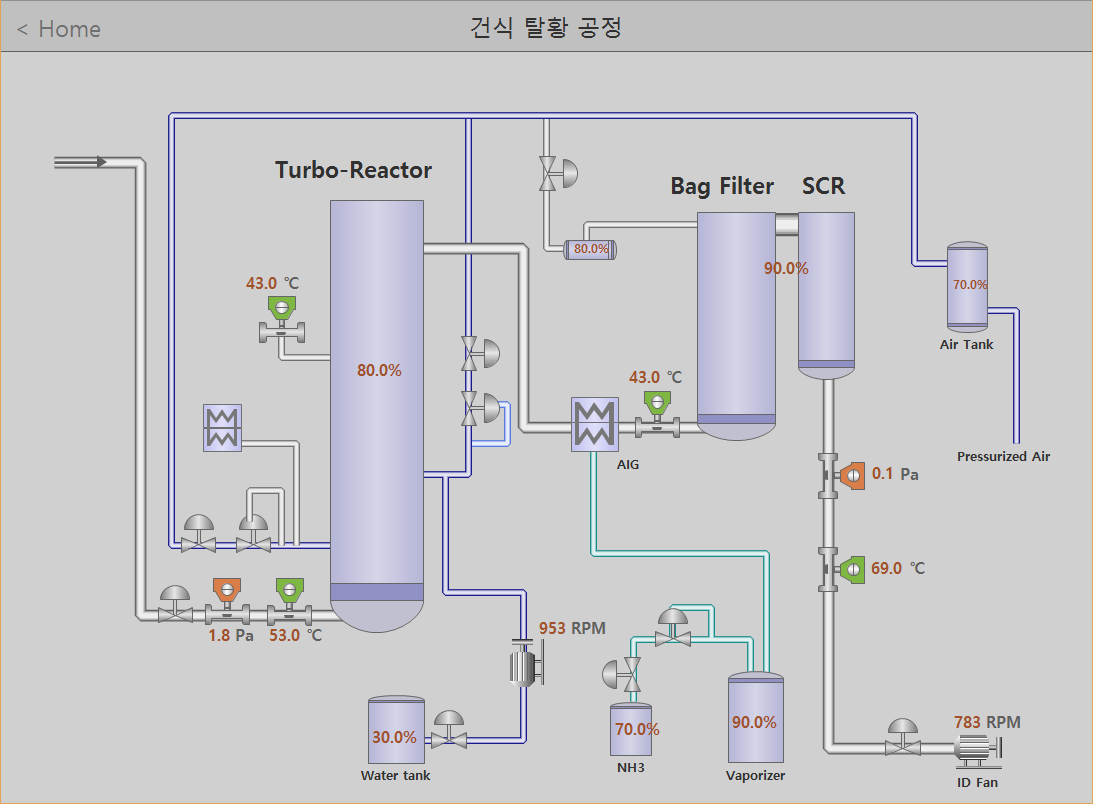
작성되어진 예제 중 하나는 아래와 같다.  (석유 화학 공정의 일부이다. )


위의 예제는 OSIsoft사의 예제와 동일하나 전체적으로 장시간 모니터링을 위한 화면이어서 화려함 보다는 부담 없는 색상을 사용하였고, 사용성 측면에서 기능을 개선하였다. 

특징을 살펴보면 아래와 같다.
  • Auto scaling  기능

 PI ProcessBook은 화면을 디자인 하고 나서 사용할 때에는 디자인한 크기로 화면을 제공한다. 하지만 PMS는 화면 크기에 따라서 자동으로 표시되는 내용을 확대 하거나 축소한다. 언제든지 디자인한 모든 내용이 화면에 표시되는 형태이다. 물론 화면이 작은 경우 스크롤바를 표시하여 디자인한 크기 그대로 표시할 수 있으나, 사용자 측면에서 그것을 원하지는 않는다고 생각한다. 사용자들은 언제나 모든 내용이 표시되기를 원할 것이다.

  • Threshold 기능

 각 센서의 값을 표시할 때 설정한 값 이상이면 배경을 넣고 표시하도록 개선하였다. 시각적으로 보다 더 쉽게 알아 볼 수 있도록 하였다.

  • History 기능

 과거 5분간(기본 설정값 & 변경가능)의 데이터에 대해서는 툴팁으로 손쉽게 조회 가능하도록 하였다. 핵심은 데이터를 로컬에 축적하고 필요한 경우 서버측에 요청하지 않고 표시한다. 

  • 다른 화면 연결 기능

 다른 화면과 연결하는 기능이 추가 되었다.  설명을 하자면 화면 내에  Group을 표시 하는 기능이 있고, 이 아이콘을 클릭하면 Group의 상세 내용이 표시되는 형태이다. 


6.  Grouping 응용

여러 개의 센서들을 모아서 한 아이콘으로 표시하는 Grouping 기능을 응용해서 사용자에게 초기 화면을 제공한다면 아래와 같은 형태로 만든다. 예제는 한국의 울산에 있는 공장의 대략적인 대지 형태와 설비들의 그룹을 배치한 형태이다. (물론 예제는 석유 화학 공정 만을 표시하고 있지 않으며, 각 공정의 연관성 또한 없다.)
사용자는 홈 화면에서 보고 싶은 화면으로 연결해서 들어간다. 


7. 사용자 화면 

사용자가 보게 될 화면들은 아래와 같다. 컨셉은 모바일UI 처럼 슬라이딩으로 화면이 전환 되며, 이전 화면 링크를 눌러서 되돌아갈 수 있다. 


중요 지표들을 따로 Grouping해서 아래의 그림과 같이 사용자에게 제공할 수 있다.


8. 편집 모드

편집 모드로 전환하면 화면에 팔레트가 표시된다. 이 팔레트로부터 Drag & Drop을 하여 아이템을 추가 한다. 물론 PI ProcessBook 에서 제공하는 팔레트 보다는 훨씬 더 빈약하지만 이것은 아이콘을 SVG로 제작하면 보강이 가능한 구조이다. 아이콘들은 SVG로 제작되기 때문에 아이콘의 크기를 변경하더라도 깨끗하게 표시된다.


9. 끝으로

이러한 UI의 응용 분야는 많다. Plant Monitoring 이외에도 Network Monitoring, Security Monitoring등에 적용 가능하다. 


* 이 내용은 회사 블로그에도 올렸으며, 동일한 내용을 개인 블로그에 복사하여 올린 것입니다. 


ESP8266 Digital Input Pin의 불편한 진실

1. 믿었던 놈인데... ESP8266은 2017년도 부터 사용했기 때문에, 7년 정도 사용해 왔었다. 그동안 여러 종류의 내 프로젝트에 사용한 MCU이고, 이에 따라서 신뢰도가 상당히 높았다. 물론 순수한 ESP8266으로 사용하지는 않고 Wemos...